
ARI 快速入门指南
本指南将带你完成 ARI 的安装、AI 模型的选择,以及使用 Web 仪表盘 运行你的第一个实验。无需编程经验。
如需使用 CLI(命令行),请参阅 CLI 参考。
安装前先预览
- 🎬 仪表板演示视频 —
movie/zh/ari_dashboard_demo.mp4完整展示 Web UI 的实际操作。- 📄 示例输出论文 —
sample_paper.pdf是 ARI 在 aarch64 (SVE) HPC 上实际运行生成的 8 页论文(store-policy 选择+loopline 引导模型的 CSR SpMM 研究、全部论断经 gate 验证),包含图表与引用。
准备工作
| 需求 | 详情 |
|---|---|
| 操作系统 | Linux 或 macOS(Windows 请使用 WSL2) |
| Python | 3.10 或更高版本 |
| Git | 用于克隆代码仓库 |
| Web 浏览器 | Chrome、Firefox、Safari 或 Edge |
可选(但推荐):
| 工具 | 用途 |
|---|---|
| conda / miniconda | 更便捷地安装 LaTeX 和 PDF 工具(无需 sudo) |
| Ollama | 在本地免费运行 AI 模型 — 无需 API 密钥,无需付费 |
| LaTeX | 仅在需要 ARI 生成 PDF 论文时使用 |
第 1 步:安装 ARI
打开终端并运行:
git clone https://github.com/kotama7/ARI.git
cd ARI
bash setup.sh
安装脚本会自动检测你的操作系统并安装所有必要的依赖。支持 Linux、macOS 和 WSL2 — 无论是否有 conda 和 sudo 均可使用。
v0.6.0 起,安装脚本同时启动 Letta (ari-skill-memory 的后端)。它按 Docker → Singularity/Apptainer → pip 顺序自动检测最佳部署路径。如需跳过 Letta 启动(如在 CI 或容器构建中),请在执行 bash setup.sh 之前 export SKIP_LETTA_SETUP=1;想要完全非交互运行可同时设置 ARI_NONINTERACTIVE=1。
安装完成后,你将看到 "Setup Complete" 以及后续操作说明。Letta 的连通性可随后通过 ari memory health 验证。
第 2 步:选择 AI 模型
ARI 需要一个 AI 模型(LLM)来进行思考、规划和运行实验。请从以下选项中选择:
选项 A:Ollama — 免费,在本地运行(推荐)
无需注册账户,无需 API 密钥,无需付费。所有计算都在本地完成。
# 安装 Ollama
curl -fsSL https://ollama.com/install.sh | sh     # Linux
# brew install ollama                              # macOS

# 下载模型
ollama pull qwen3:8b

# 启动服务器(保持此终端窗口打开)
ollama serve
设置环境变量(打开一个新终端):
export ARI_BACKEND=ollama
export ARI_MODEL=qwen3:8b
如何选择模型大小?
模型 所需内存 质量 qwen3:8b16 GB 良好 — 非常适合入门 qwen3:14b32 GB 更好 qwen3:32b64 GB 最佳
选项 B:OpenAI API(云端,付费)
export ARI_BACKEND=openai
export ARI_MODEL=openai/gpt-4o
export OPENAI_API_KEY=sk-...     # 从 https://platform.openai.com/api-keys 获取
选项 C:Anthropic API(云端,付费)
export ARI_BACKEND=claude
export ARI_MODEL=anthropic/claude-sonnet-4-5
export ANTHROPIC_API_KEY=sk-ant-...  # 从 https://console.anthropic.com/ 获取
提示: 将
export语句添加到~/.bashrc或~/.zshrc中以使其永久生效。
第 3 步:启动仪表盘
使用仓库根目录的一键启动脚本同时拉起三个长期运行的服务(Letta 内存后端、ari-registry、Viz GUI):
./start.sh每次执行都会对三者执行 clean restart(PID 文件位于 ~/.ari/)。常用子命令:./start.sh gui(仅 GUI)、./start.sh status(健康检查)、./start.sh stop 或 ./shutdown.sh(全部停止 —— shutdown.sh 还会回收 apptainer 留下的 postgres/redis 孤儿进程)。
打开浏览器,访问:http://localhost:8765
你将看到 ARI 主界面:
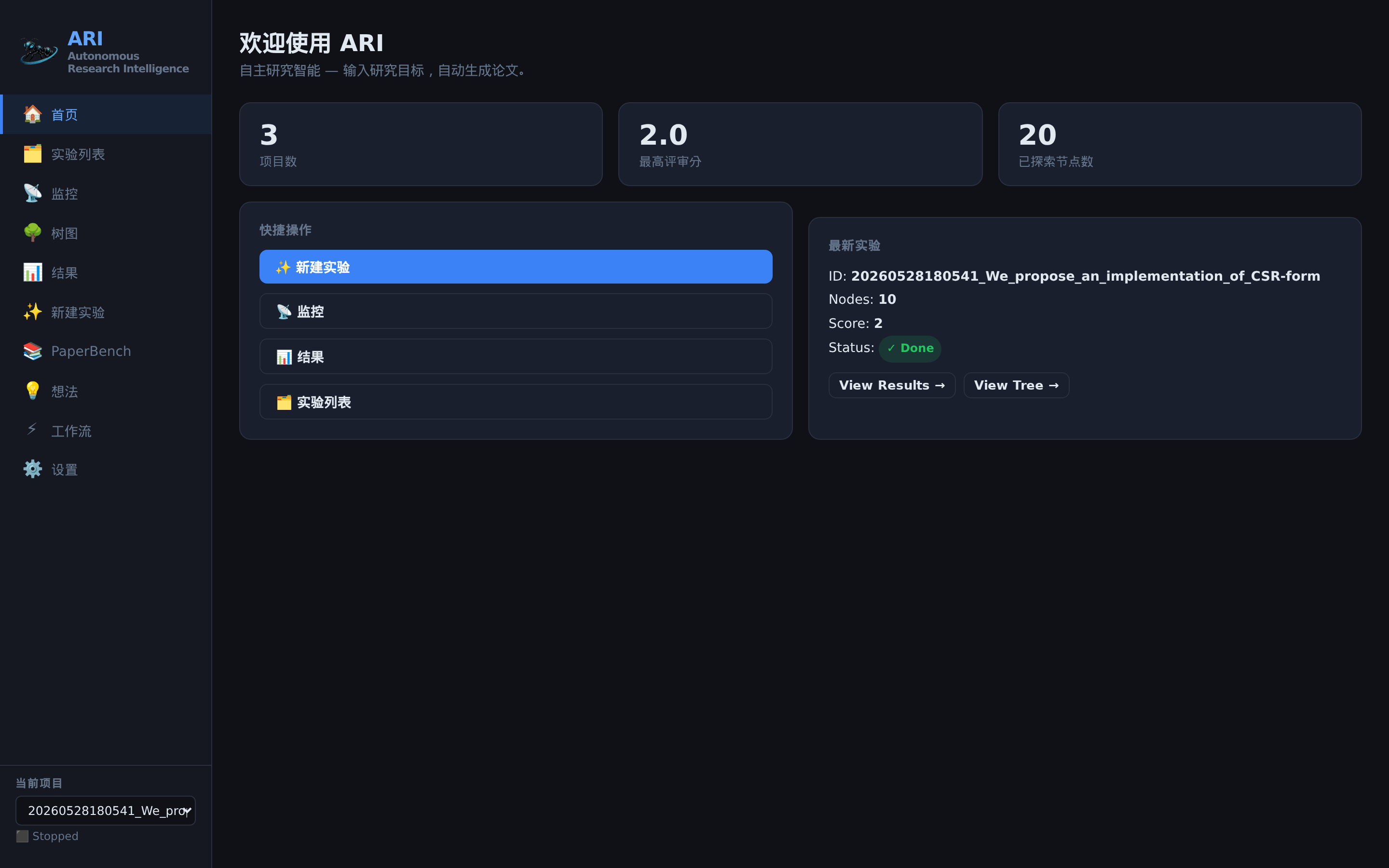
左侧边栏提供了所有仪表盘页面的导航:
| 页面 | 描述 |
|---|---|
| Home | 概览页面,包含快捷操作和最近的实验 |
| Experiments | 所有过去实验运行的列表 |
| Monitor | 实时管线进度,带 D3 树形可视化 |
| Tree | 完整的 BFTS 实验树 — 点击节点查看详情 |
| Results | 类 Overleaf LaTeX 编辑器、论文 PDF 查看器、评审报告、EAR 浏览器 |
| New Experiment | 创建并启动新实验的向导 |
| Ideas | VirSci 生成的研究假说 |
| Workflow | BFTS 后管线的 React Flow 可视化 DAG 编辑器 |
| Settings | 配置 LLM、API 密钥、SLURM、容器、VLM 和检索后端 |
| Sub-Experiments | 递归子实验树(通过 orchestrator 技能) |
第 4 步:创建你的第一个实验(向导)
点击侧边栏中的 "New Experiment"(或主页上的蓝色 "New Experiment" 按钮)。
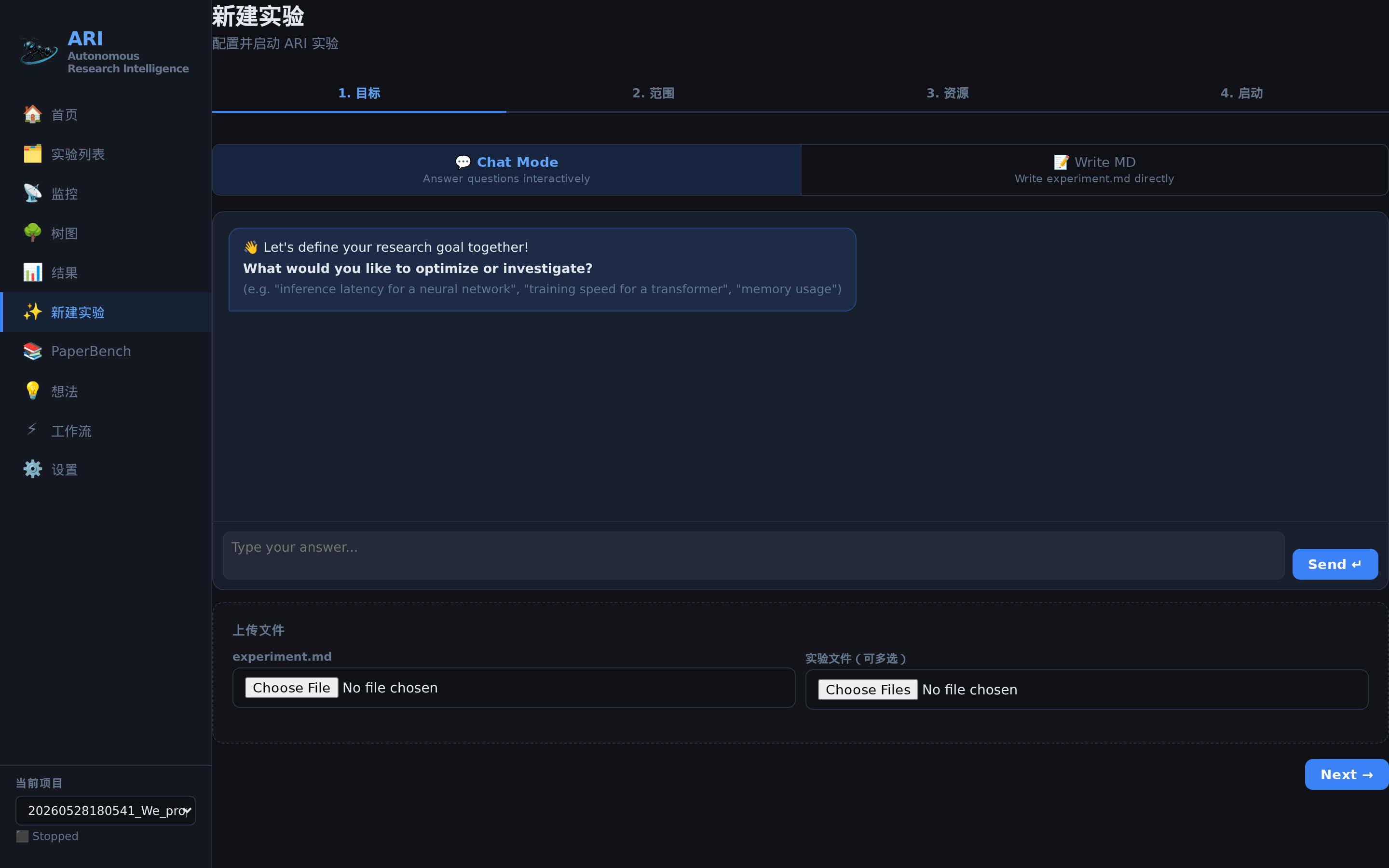
向导将引导你完成 4 个步骤:
步骤 1/4 — 选择模式
| 模式 | 适用场景 |
|---|---|
| Chat | 适合初学者。用自然语言描述你的需求,AI 将帮助你将其细化为正式的实验。 |
| Write MD | 直接用 Markdown 编写或粘贴你的实验描述。 |
| Upload | 从你的电脑上传已有的 experiment.md 文件。 |
推荐初学者使用 Chat 模式。 只需输入你想优化或研究的内容,例如:
"我想找到在我的笔记本电脑上运行实验的最快方法"
AI 会提出澄清性问题,并自动生成实验文件。
步骤 2/4 — 范围
配置实验的规模:
| 设置 | 控制内容 | 首次运行建议值 |
|---|---|---|
| Max Depth | 搜索树的最大深度 | 3 |
| Max Nodes | 运行的总实验数 | 5–10 |
| Max ReAct Steps | 每个实验的推理步数 | 80(默认值) |
| Timeout | 每个实验的超时时间(秒) | 7200(默认值) |
| Parallel Workers | 同时运行的实验数 | 2–4 |
提示: 首次运行建议从小规模开始(5–10 个节点,深度 3)。之后可以随时增加。
步骤 3/4 — 资源
选择你的 LLM 提供商和模型:
- OpenAI / Anthropic / Ollama / Custom — 从下拉菜单中选择
- 对于 Ollama,可以输入任意模型名称(例如
qwen3:8b) - 如果在集群上运行,可配置 SLURM/HPC 设置
Paper Review(v0.6.0+) — 选择论文的审阅方式:
- Rubric — 从内置 16 种中选择(
neurips默认且 v2 兼容,加上iclr、icml、cvpr、acl、sc、osdi、usenix_security、stoc、siggraph、chi、icra、nature、journal_generic、workshop、generic_conference)。在ari-core/config/reviewer_rubrics/放入你自己的 YAML 即可扩展任何会议。 - Few-shot mode —
static(使用内置示例)或dynamic(Phase 2 OpenReview 检索;评审封闭的会议会回退到 static)。 - Reviewer ensemble (N) — 独立审稿人数。N>1 时还会运行 Area Chair 元审稿。
- Reflection rounds — 每个审稿人 self-reflection 迭代次数(Nature Ablation 默认 5)。
- Few-shot examples — 直接在向导中从 manifest 自动同步、上传自定义 JSON+PDF 样本,或删除不需要的样本。
步骤 4/4 — 启动
检查你的设置并点击 Launch。ARI 将:
- 搜索相关学术论文
- 通过 VirSci 多智能体讨论生成研究假说
- 使用 Best-First Tree Search(BFTS)运行实验
- 用 LLM 同行评审评估结果
- 撰写带有图表和引用的 LaTeX 论文
- 独立验证可重现性
第 5 步:监控实验
启动后,Monitor 页面会显示实时进度:
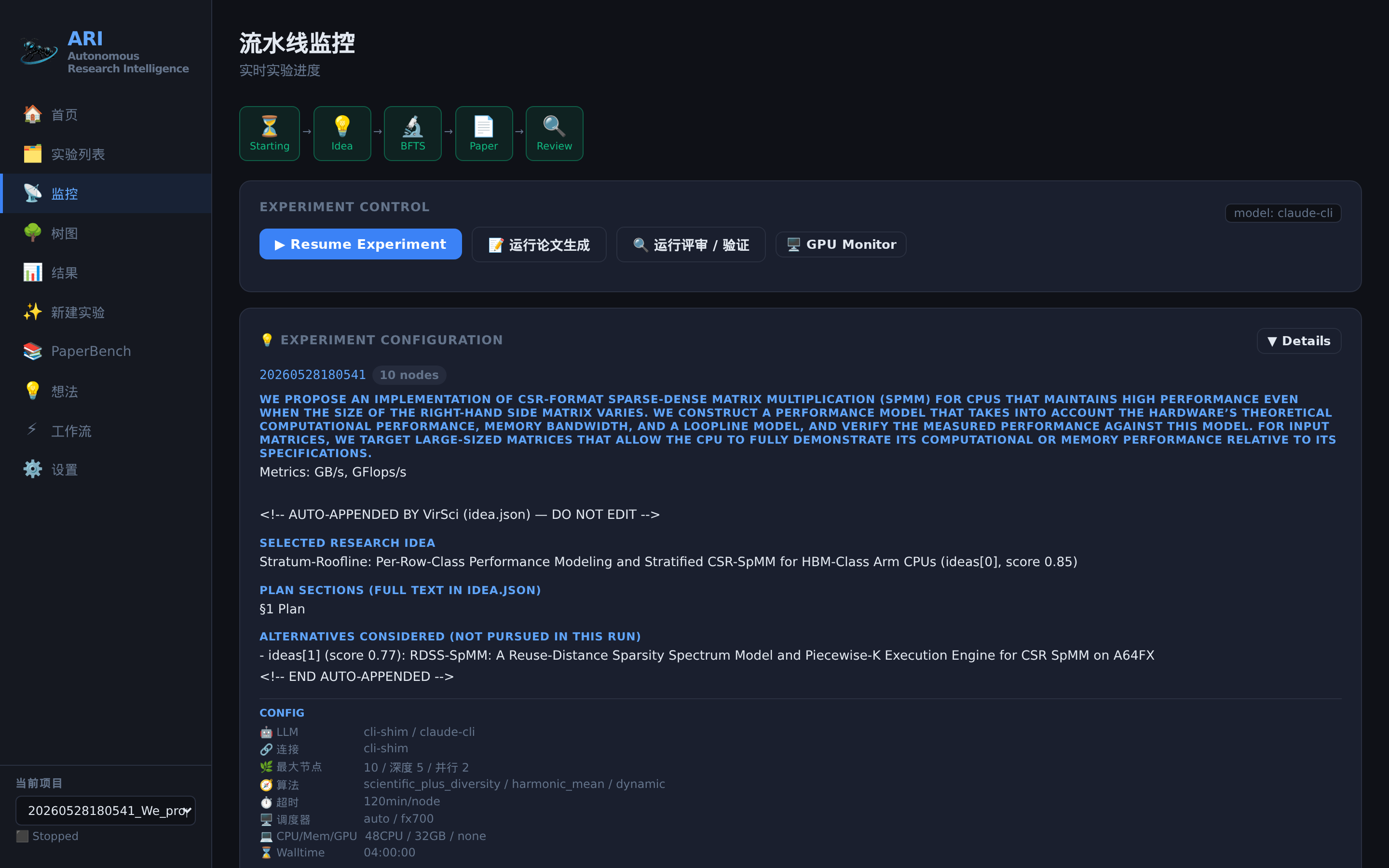
- 管线阶段 显示在顶部(Idea → BFTS → Paper → Review)
- 节点树 以颜色编码显示实验进度
- 日志 实时输出
实验树
点击侧边栏中的 Tree 查看完整的交互式实验树:
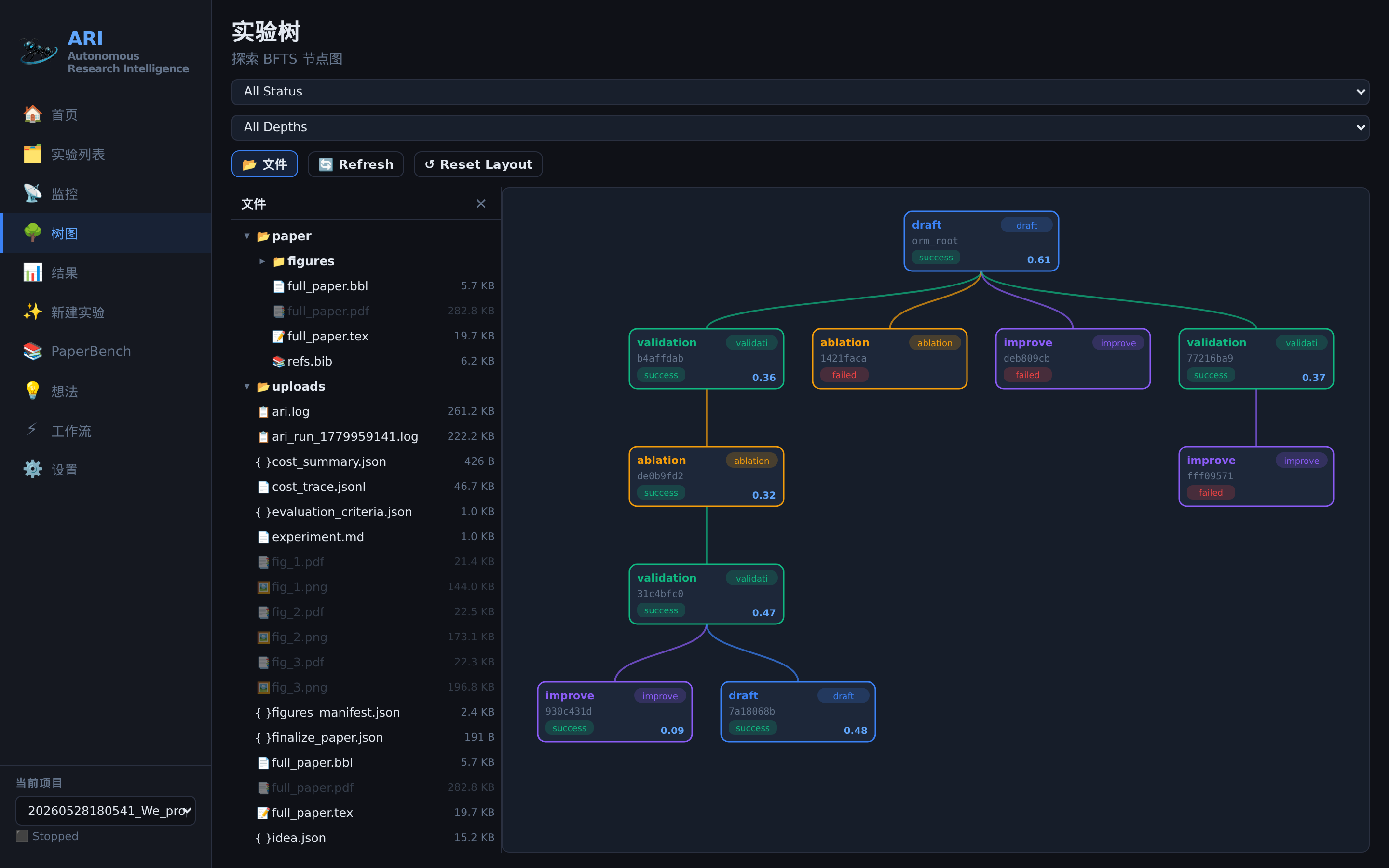
- 绿色 节点 = 成功
- 红色 节点 = 失败
- 蓝色 节点 = 运行中
- 灰色 节点 = 等待中
点击任意节点查看详情:
| 标签页 | 显示内容 |
|---|---|
| Overview | 状态、指标、执行时间、评估摘要 |
| Trace | AI 智能体执行的每一个工具调用(逐步详情) |
| Code | 该实验生成的源代码 |
| Output | 任务标准输出、基准测试结果 |
第 6 步:查看结果
实验完成后,前往 Results 页面:
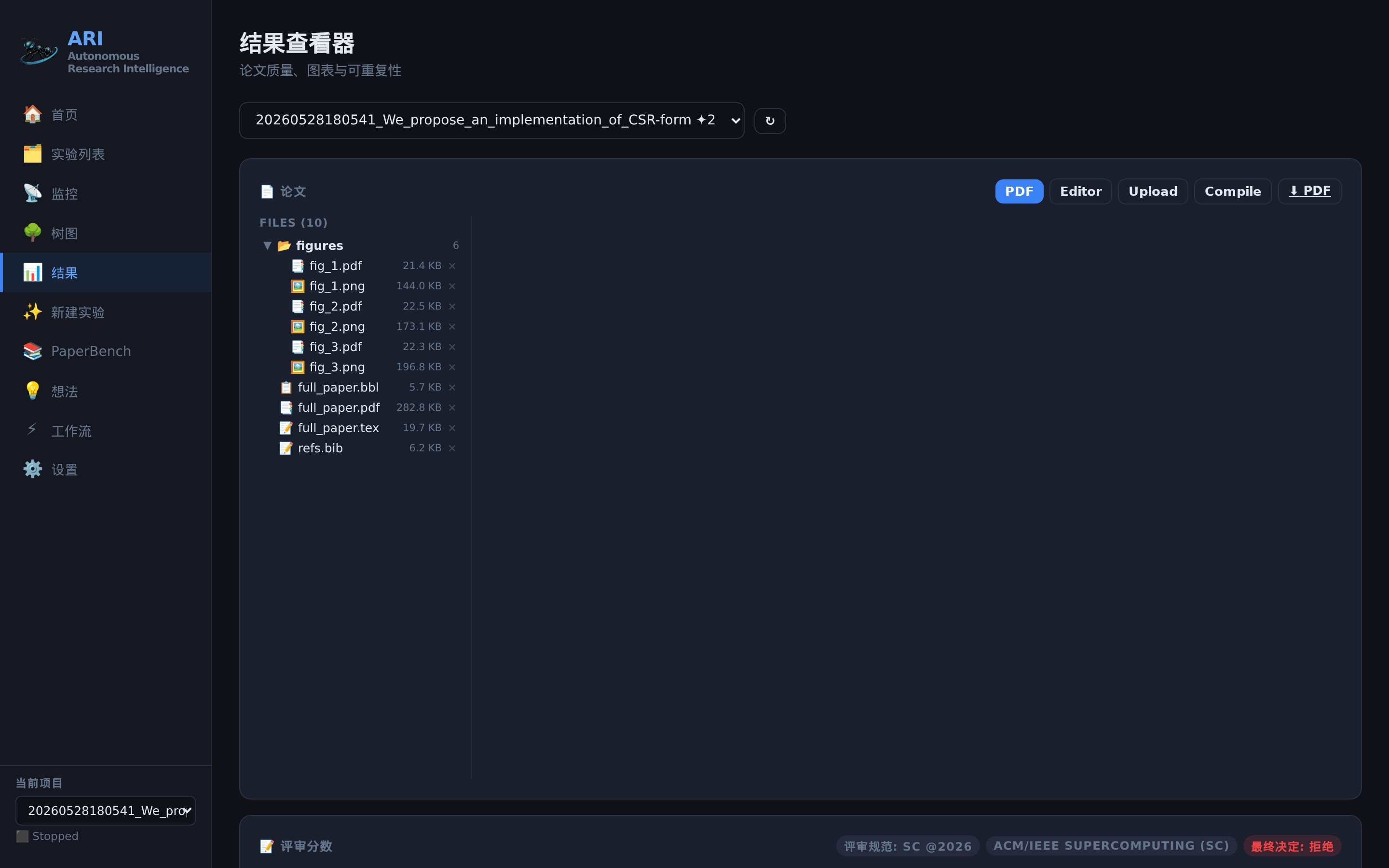
在这里你可以:
- 编辑论文 — 使用内置类 Overleaf LaTeX 编辑器编辑
.tex/.bib文件、编译并内嵌预览 PDF - 查看自动同行评审的评分和反馈
- 浏览 Experiment Artifact Repository (EAR)(代码、数据、可重现性元数据)
- 检查可重现性验证报告
- 下载所有产物
输出文件保存在 ./checkpoints/<run_id>/ 中:
| 文件 | 描述 |
|---|---|
full_paper.tex / .pdf | 完整生成的论文 |
review_report.json | 同行评审评分和反馈(N>1 时内联集成评审与元评审) |
reproducibility_report.json | 独立的可重现性验证 |
tree.json | 包含所有指标的完整实验树 |
science_data.json | 清洗后的数据(无内部术语) |
figures_manifest.json | 生成的图表 |
ear/ | Experiment Artifact Repository(代码、数据、日志、可重现性元数据) |
experiments/ | 各节点的源代码和输出 |
第 7 步:配置设置
打开 Settings 页面自定义 ARI:
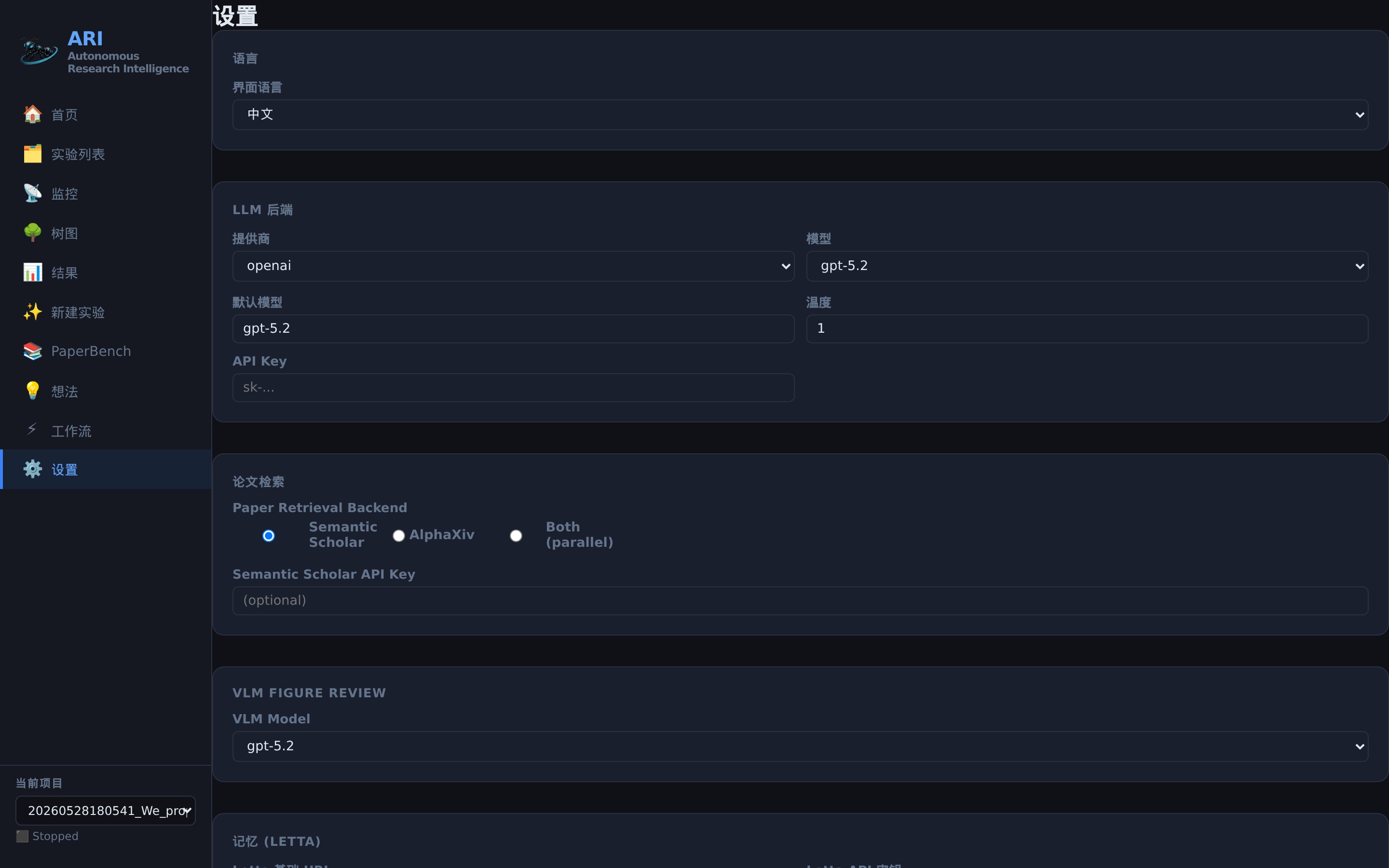
仪表盘语言
通过顶部的语言下拉菜单切换仪表盘语言(英文、日文、中文)。
LLM 后端
- 选择你的提供商(OpenAI、Anthropic、Ollama、Custom)
- 设置默认模型和温度参数
- 输入你的 API 密钥(本地存储,在界面中以掩码显示)
论文搜索
- 可选择设置 Semantic Scholar API 密钥以获取更高的请求限额
SLURM / HPC
- 设置默认分区、CPU 数量和集群任务的内存
- 点击 Detect 自动检测集群的可用分区
容器运行时
- 选择容器模式:auto、Docker、Singularity、Apptainer 或 none
- 设置容器镜像和拉取策略(always / on_start / never)
- 点击 Detect Runtime 自动检测可用的容器运行时
VLM 图表审阅
- 设置图表质量审阅的 VLM 模型(默认:
openai/gpt-4o) - 配置审阅阈值和最大迭代次数
检索后端
- 选择论文搜索后端:Semantic Scholar(默认)、AlphaXiv 或 both(并行)
按阶段模型覆盖
为不同的管线阶段使用不同的模型(例如,用较便宜的模型进行创意生成,用更好的模型撰写论文)。
其他仪表盘页面
Ideas 页面
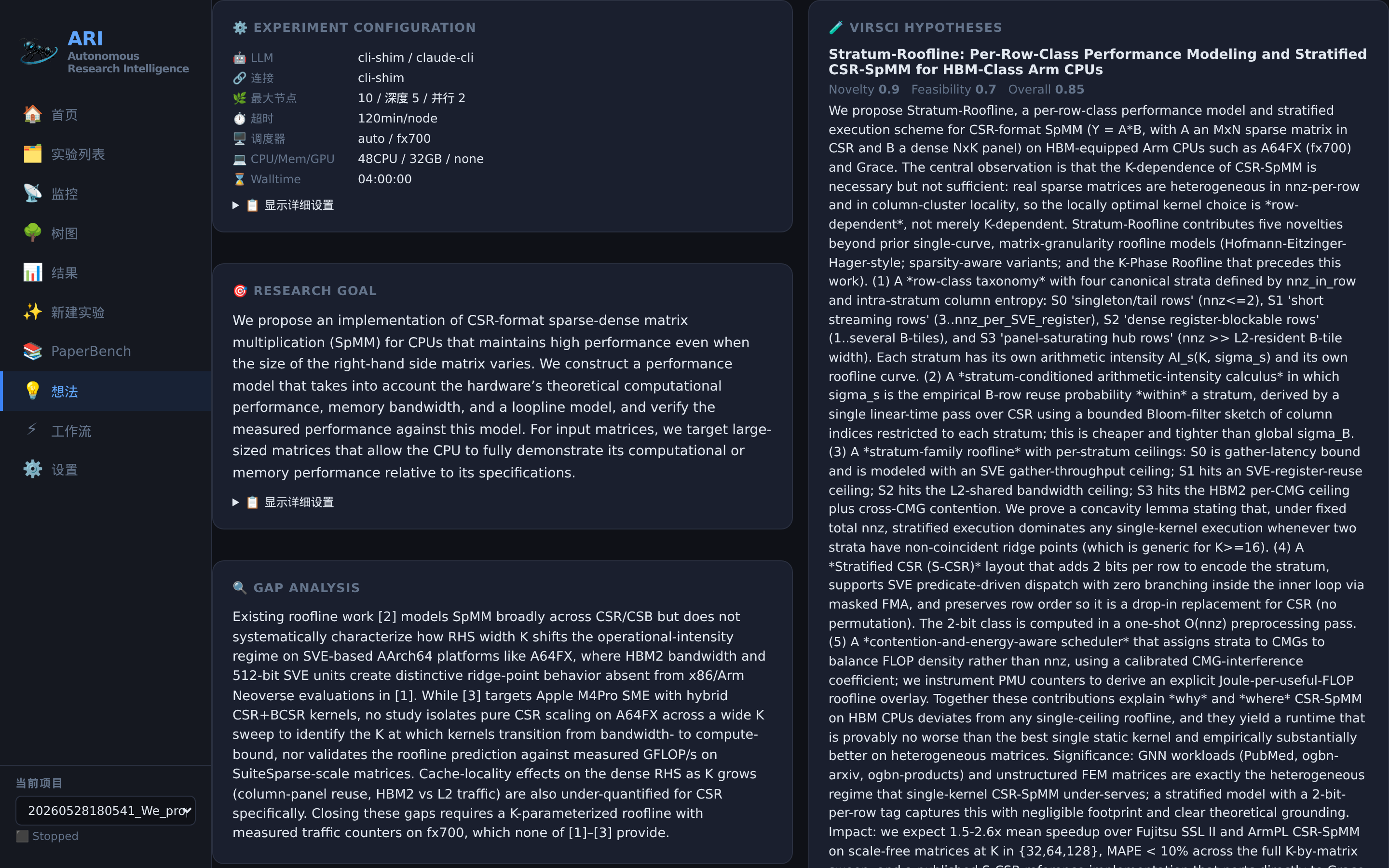
查看 VirSci 生成的研究假说,包含新颖性和可行性评分。可查看实验配置、研究目标和 BFTS 节点评估。
Workflow 编辑器
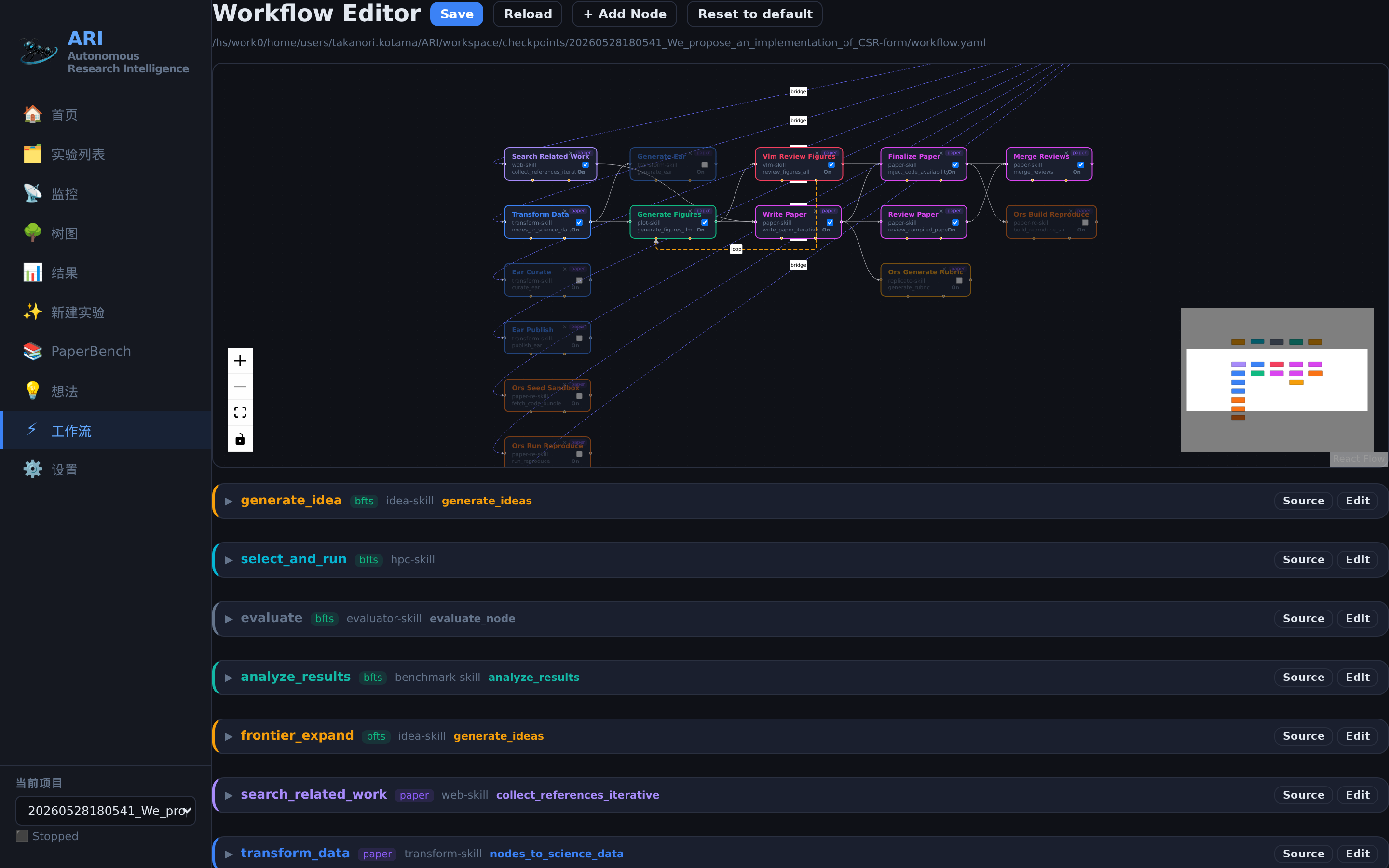
BFTS 后管线的 React Flow 可视化 DAG 编辑器。可拖动节点、绘制连线、启用/禁用阶段并分配技能。泳道布局区分 BFTS 和 Paper 阶段。更改将保存为 workflow.yaml。
仪表盘架构与 API
仪表盘是一个由 Python asyncio HTTP 服务器提供服务的 React/TypeScript SPA(使用 Vite 构建)。它由两个组件组成:
- HTTP 服务器 (
ari/viz/server.py): REST API + SSE 日志流(在主端口上) - WebSocket 服务器: 实时树更新(端口+1,例如仪表盘在 8765 时为 8766)
API 端点
所有端点可通过 http://localhost:<port>/ 访问。
State & Monitoring
| 端点 | 方法 | 描述 |
|---|---|---|
/state | GET | 完整的应用状态:当前阶段(idle/idea/bfts/paper/review)、节点数、实验配置、成本数据、LLM 模型信息 |
/api/logs | GET (SSE) | 来自 ari.log 和 cost_trace.jsonl 的实时日志 Server-Sent Events 流 |
/memory/<node_id> | GET | 节点的内存存储条目(工具调用追踪、指标、父链) |
/codefile?path=<path> | GET | 读取检查点目录中的文件(限制在检查点范围内,最大 2MB) |
Experiment Management
| 端点 | 方法 | 描述 |
|---|---|---|
/api/launch | POST | 启动新实验。请求体:{experiment_md, profile, model, provider, max_nodes, max_depth, max_react, timeout_min, workers, partition, ...}。返回:{ok, pid, checkpoint_path} |
/api/run-stage | POST | 运行指定阶段:{stage: "resume"/"paper"/"review"} |
/api/stop | POST | 优雅地停止运行中的实验(SIGTERM → SIGKILL 回退) |
/api/checkpoints | GET | 列出所有检查点目录及其状态、节点数、评审分数 |
/api/checkpoint/<id>/summary | GET | 详细摘要:树数据、评审、科学数据、论文文本 |
/api/checkpoint/<id>/paper.pdf | GET | 下载生成的 PDF |
/api/checkpoint/<id>/paper.tex | GET | 下载生成的 LaTeX |
/api/active-checkpoint | GET | 当前活跃的检查点路径 |
/api/switch-checkpoint | POST | 切换活跃检查点:{path} |
/api/delete-checkpoint | POST | 删除检查点及关联日志:{path} |
/api/upload | POST | 上传文件到活跃检查点(二进制请求体,X-Filename 头) |
Configuration
| 端点 | 方法 | 描述 |
|---|---|---|
/api/settings | GET | 当前设置:LLM 提供商/模型、Ollama 主机、SLURM 配置、MCP 技能 |
/api/settings | POST | 将设置保存到 {checkpoint}/settings.json 和 .env(需要选中项目)。请求体:{llm_model, llm_provider, ollama_host, slurm_partition, ...} |
/api/env-keys | GET | 来自 .env 文件的所有 API 密钥及来源信息 |
/api/env-keys | POST | 保存单个 API 密钥:{key, value} |
/api/profiles | GET | 可用的环境配置文件(laptop, hpc, cloud) |
/api/models | GET | 可用的 LLM 提供商和模型 |
/api/workflow | GET | 包含管线阶段和技能元数据的完整 workflow.yaml |
/api/workflow | POST | 保存修改后的 workflow.yaml:{path, pipeline} |
/api/skills | GET | 列出可用的 MCP 技能及其描述 |
/api/skill/<name> | GET | 技能详情:README、SKILL.md、server.py 源码 |
Wizard & Tools
| 端点 | 方法 | 描述 |
|---|---|---|
/api/chat-goal | POST | 用于实验目标细化的多轮 LLM 对话:{messages, context_md} |
/api/config/generate | POST | 从自然语言目标生成 experiment.md:{goal} |
/api/ssh/test | POST | 测试 SSH 连接:{ssh_host, ssh_port, ssh_user, ssh_key, ssh_path} |
/api/scheduler/detect | GET | 自动检测计算环境(SLURM, PBS, LSF, Kubernetes) |
/api/slurm/partitions | GET | 可用的 SLURM 分区 |
/api/ollama-resources | GET | GPU 信息(nvidia-smi)、可用的 Ollama 模型 |
/api/gpu-monitor | GET/POST | 启动/停止 GPU 监控守护进程 |
WebSocket
| 端点 | 描述 |
|---|---|
ws://localhost:<port+1>/ws | 订阅实时树更新。消息格式:{type: "update", data: tree.json, timestamp} |
安全性
- API 密钥仅存储在
.env文件中,不会存储在settings.json中 - 文件访问(
/codefile)限制在检查点目录范围内 - 每个实验在独立的进程组中运行以实现隔离
CLI 替代方案
仪表盘的所有操作也可以通过命令行完成:
运行实验
# 基本运行(自动检测配置)
ari run experiment.md

# 使用环境配置文件
ari run experiment.md --profile hpc

# 使用自定义配置
ari run experiment.md --config ari-core/config/workflow.yaml

# 恢复中断的运行
ari resume ./checkpoints/20260328_matrix_opt/

# 仅运行论文管线(实验已完成)
ari paper ./checkpoints/20260328_matrix_opt/
监控与结果
# 显示节点树和状态
ari status ./checkpoints/20260328_matrix_opt/

# 列出所有项目
ari projects

# 显示详细结果(树 + 评审)
ari show 20260328_matrix_opt

# 列出可用工具
ari skills-list
配置
# 查看当前设置
ari settings

# 更改模型
ari settings --model openai/gpt-4o

# 设置 SLURM 选项
ari settings --partition gpu --cpus 64 --mem 128
环境变量
| 变量 | 描述 | 默认值 |
|---|---|---|
ARI_BACKEND | LLM 后端:ollama / openai / anthropic | ollama |
ARI_MODEL | 模型名称(例如 qwen3:8b、openai/gpt-4o) | qwen3:8b |
OPENAI_API_KEY | OpenAI API 密钥 | -- |
ANTHROPIC_API_KEY | Anthropic API 密钥 | -- |
OLLAMA_HOST | Ollama 服务器 URL | http://localhost:11434 |
ARI_MAX_NODES | 最大实验总数 | 50 |
ARI_PARALLEL | 并行实验数 | 4 |
ARI_MAX_REACT | 每个节点的最大 ReAct 步数 | 80 |
ARI_TIMEOUT_NODE | 每个节点的超时时间(秒) | 7200 |
故障排除
安装问题
| 问题 | 解决方案 |
|---|---|
ari: command not found | 将 ~/.local/bin 添加到你的 PATH:export PATH="$HOME/.local/bin:$PATH" |
| 安装脚本失败 | 检查 Python 版本:python3 --version(必须为 3.10+) |
| 权限被拒绝 | 不要使用 sudo,以普通用户运行即可。 |
AI 模型问题
| 问题 | 解决方案 |
|---|---|
| Ollama 连接被拒绝 | 确保 ollama serve 在另一个终端中正在运行 |
LLM Provider NOT provided | 使用提供商前缀:openai/gpt-4o,而非仅 gpt-4o |
| 速度慢或超时 | 使用较小的模型(qwen3:8b)或在 Settings 中增加超时时间 |
实验问题
| 问题 | 解决方案 |
|---|---|
| 所有节点都失败了 | 打开 Tree 视图,点击失败的节点,查看 Trace 标签页 |
| 没有结果 | 检查 Monitor 页面 — 实验可能仍在运行中 |
| 运行被中断 | 前往 Experiments 页面,找到该运行,点击 Resume |
论文生成问题
| 问题 | 解决方案 |
|---|---|
| 未生成 PDF | 安装 LaTeX:conda install -c conda-forge texlive-core |
No paper text available | 安装:pip install pymupdf pdfminer.six |
快速上手秘诀
# 1. 安装
git clone https://github.com/kotama7/ARI.git && cd ARI && bash setup.sh

# 2. 设置 AI(免费,本地运行)
ollama pull qwen3:8b && ollama serve &
export ARI_BACKEND=ollama ARI_MODEL=qwen3:8b

# 3. 启动所有服务(Letta + registry + GUI 在 :8765)
./start.sh
# 打开 http://localhost:8765 并使用向导创建你的实验!
# 停止:./shutdown.sh