
ARI クイックスタートガイド
このガイドでは、ARI のインストール、AI モデルの選択、Web ダッシュボードを使った最初の実験の実行方法を順を追って説明します。プログラミングの経験は不要です。
CLI(コマンドライン)での使い方については、CLI リファレンスを参照してください。
インストール前にプレビュー
- 🎬 ダッシュボードのデモ動画 —
movie/ja/ari_dashboard_demo.mp4で Web UI の動作を一通り確認できます。- 📄 サンプル成果物(論文) —
sample_paper.pdfは ARI が aarch64 (SVE) HPC 上で生成した 8 ページの論文です(store-policy 選択+loopline 誘導モデルの CSR SpMM 研究、全主張 gate 検証済み)。図表・引用まで含まれています。
必要なもの
| 要件 | 詳細 |
|---|---|
| OS | Linux または macOS(Windows の場合は WSL2 を使用) |
| Python | 3.10 以降 |
| Git | リポジトリのクローンに使用 |
| Web ブラウザ | Chrome、Firefox、Safari、または Edge |
オプション(推奨):
| ツール | 理由 |
|---|---|
| conda / miniconda | LaTeX や PDF ツールのインストールが容易(sudo 不要) |
| Ollama | AI モデルをローカルで無料実行 — API キーもコストも不要 |
| LaTeX | ARI で PDF 論文を生成する場合のみ必要 |
ステップ 1: ARI のインストール
ターミナルを開いて以下を実行してください:
git clone https://github.com/kotama7/ARI.git
cd ARI
bash setup.sh
セットアップスクリプトは OS を自動検出し、必要なものをすべてインストールします。Linux、macOS、WSL2 で動作し、conda や sudo の有無を問いません。
v0.6.0 では、セットアップスクリプトが Letta (ari-skill-memory のバックエンド) も併せて立ち上げます。Docker → Singularity/Apptainer → pip の順に最適な配置を自動選択します。CI やコンテナビルド時など Letta のブートストラップをスキップしたい場合は SKIP_LETTA_SETUP=1 を、対話プロンプトを抑制したい場合は ARI_NONINTERACTIVE=1 を bash setup.sh 実行前にエクスポートしてください。
セットアップが完了すると、「Setup Complete」 と次のステップの案内が表示されます。Letta の疎通確認は後から ari memory health で行えます。
ステップ 2: AI モデルの選択
ARI は思考・計画・実験の実行に AI モデル(LLM)を必要とします。以下のいずれかを選択してください:
オプション A: Ollama — 無料、ローカル実行(推奨)
アカウント不要。API キー不要。費用不要。すべてローカルで実行されます。
# Ollama のインストール
curl -fsSL https://ollama.com/install.sh | sh     # Linux
# brew install ollama                              # macOS

# モデルのダウンロード
ollama pull qwen3:8b

# サーバーの起動(このターミナルは開いたままにしてください)
ollama serve
環境変数の設定(新しいターミナルを開いてください):
export ARI_BACKEND=ollama
export ARI_MODEL=qwen3:8b
モデルサイズの選び方
モデル 必要メモリ 品質 qwen3:8b16 GB 良い — 入門に最適 qwen3:14b32 GB より良い qwen3:32b64 GB 最良
オプション B: OpenAI API(クラウド、有料)
export ARI_BACKEND=openai
export ARI_MODEL=openai/gpt-4o
export OPENAI_API_KEY=sk-...     # https://platform.openai.com/api-keys から取得
オプション C: Anthropic API(クラウド、有料)
export ARI_BACKEND=claude
export ARI_MODEL=anthropic/claude-sonnet-4-5
export ANTHROPIC_API_KEY=sk-ant-...  # https://console.anthropic.com/ から取得
ヒント:
export行を~/.bashrcや~/.zshrcに追加すると、設定が永続化されます。
ステップ 3: ダッシュボードの起動
リポジトリ直下の一括ランチャで、長時間稼働する 3 サービス(Letta メモリバックエンド・ari-registry・Viz GUI)をまとめて起動します:
./start.sh毎回呼ぶたびに 3 つすべてが clean restart されます(PID は ~/.ari/ 配下)。便利なサブコマンド: ./start.sh gui(GUI だけ)、./start.sh status(ヘルス確認)、./start.sh stop または ./shutdown.sh(全停止 — shutdown.sh は apptainer の孤児となった postgres/redis も回収)。
ブラウザを開いて以下にアクセスしてください: http://localhost:8765
ARI のホーム画面が表示されます:
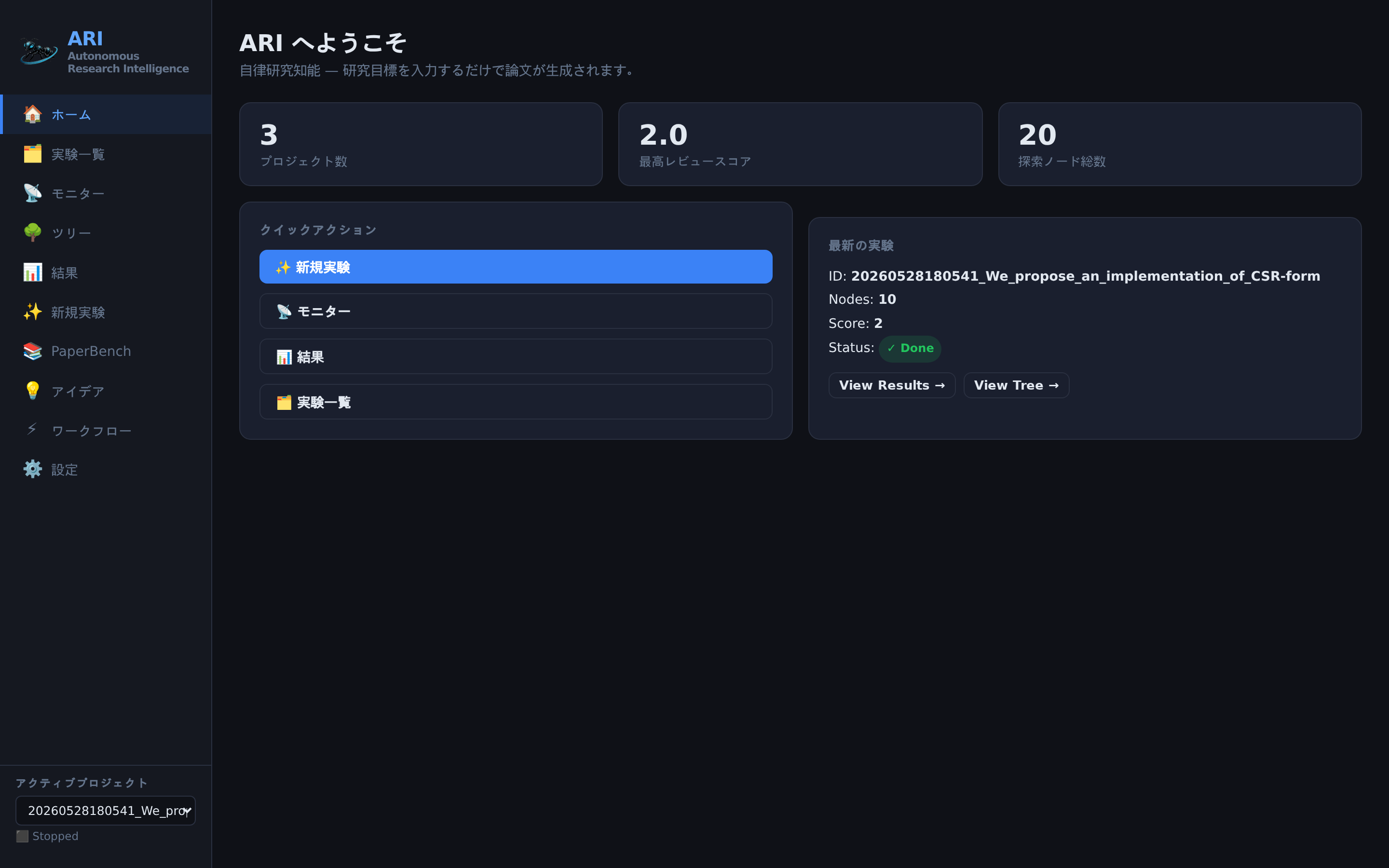
左側のサイドバーからすべてのダッシュボードページにアクセスできます:
| ページ | 説明 |
|---|---|
| Home | クイックアクションと最近の実験の概要 |
| Experiments | 過去のすべての実験一覧 |
| Monitor | D3 ツリー可視化によるリアルタイムのパイプライン進捗 |
| Tree | BFTS 実験ツリーの全体表示 — ノードをクリックして詳細を確認 |
| Results | Overleaf 風 LaTeX エディタ、論文 PDF ビューア、レビューレポート、EAR ブラウザ |
| New Experiment | 新しい実験を作成・起動するウィザード |
| Ideas | VirSci が生成した研究仮説 |
| Workflow | BFTS 後のパイプライン用 React Flow ビジュアル DAG エディタ |
| Settings | LLM、API キー、SLURM、コンテナ、VLM、検索バックエンドの設定 |
| Sub-Experiments | 再帰的なサブ実験ツリー(orchestrator スキル経由) |
ステップ 4: 最初の実験を作成する(ウィザード)
サイドバーの 「New Experiment」 をクリックしてください(またはホームページの青い 「New Experiment」 ボタン)。
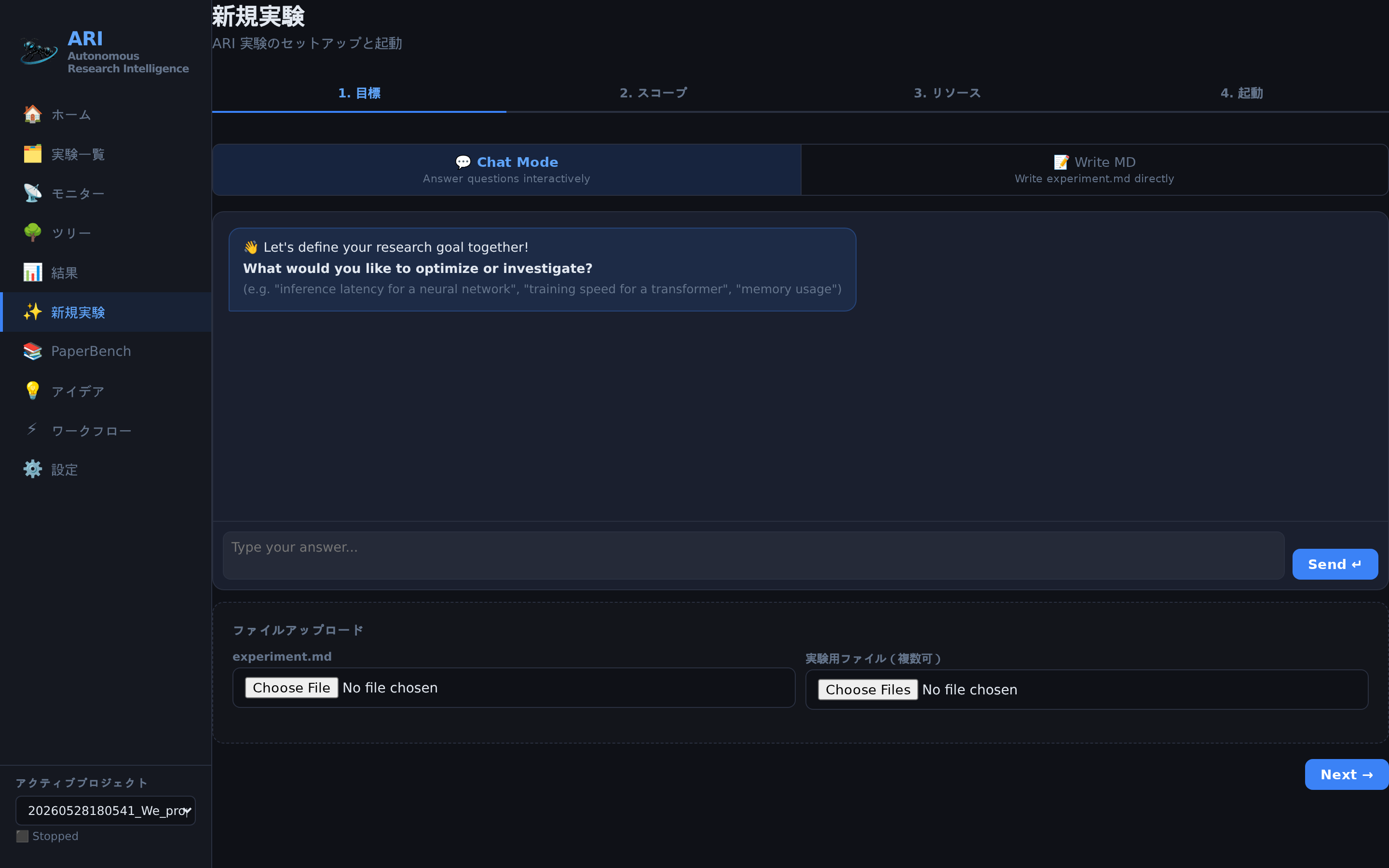
ウィザードは 4 つのステップで進みます:
ステップ 1/4 — モードの選択
| モード | 用途 |
|---|---|
| Chat | 初心者向け。自然言語でやりたいことを記述すると、AI が質問しながら適切な実験に仕上げてくれます。 |
| Write MD | 実験の説明を Markdown で直接記述またはペーストします。 |
| Upload | 既存の experiment.md ファイルをアップロードします。 |
初心者には Chat モードがおすすめです。 最適化したい内容や調査したい内容を入力するだけです。例えば:
「ノートパソコンで実験のスコアを最大化する方法を見つけたい」
AI が確認の質問をして、実験ファイルを自動生成します。
ステップ 2/4 — スコープ
実験の規模を設定します:
| 設定 | 制御対象 | 初回実行の推奨値 |
|---|---|---|
| Max Depth | 探索ツリーの深さ | 3 |
| Max Nodes | 実行する実験の総数 | 5〜10 |
| Max ReAct Steps | 実験ごとの推論ステップ数 | 80(デフォルト) |
| Timeout | 実験ごとのタイムアウト(秒) | 7200(デフォルト) |
| Parallel Workers | 同時実行する実験数 | 2〜4 |
ヒント: 最初は小さく(ノード 5〜10、深さ 3)始めましょう。後からいつでも増やせます。
ステップ 3/4 — リソース
LLM プロバイダーとモデルを選択します:
- OpenAI / Anthropic / Ollama / Custom — ドロップダウンから選択
- Ollama の場合は任意のモデル名を入力できます(例:
qwen3:8b) - クラスターで実行する場合は SLURM/HPC の設定を行います
Paper Review (v0.6.0+) — 生成された論文の査読方法を選択します:
- Rubric — 同梱の 16 種類から選択 (
neurips既定 / v2 互換、iclr、icml、cvpr、acl、sc、osdi、usenix_security、stoc、siggraph、chi、icra、nature、journal_generic、workshop、generic_conference)。ari-core/config/reviewer_rubrics/に独自 YAML を追加すれば任意の venue に対応できます。 - Few-shot mode —
static(同梱例使用) /dynamic(Phase 2 OpenReview 取得; 査読クローズドの venue では static にフォールバック)。 - Reviewer ensemble (N) — 独立査読者数。N>1 の場合は Area Chair メタ査読も自動で走ります。
- Reflection rounds — 査読者ごとの self-reflection 回数 (Nature Ablation 既定 5)。
- Few-shot examples — manifest からの自動同期、独自 JSON+PDF サンプルのアップロード、不要な例の削除をウィザードから直接行えます。
ステップ 4/4 — 起動
設定を確認して Launch をクリックします。ARI は以下を実行します:
- 関連する学術論文を検索
- 研究仮説を生成(VirSci マルチエージェント議論)
- Best-First Tree Search で実験を実行
- LLM ピアレビューで結果を評価
- 図表と引用を含む LaTeX 論文を執筆
- 再現性を独立して検証
ステップ 5: 実験のモニタリング
実験を起動すると、Monitor ページにリアルタイムの進捗が表示されます:
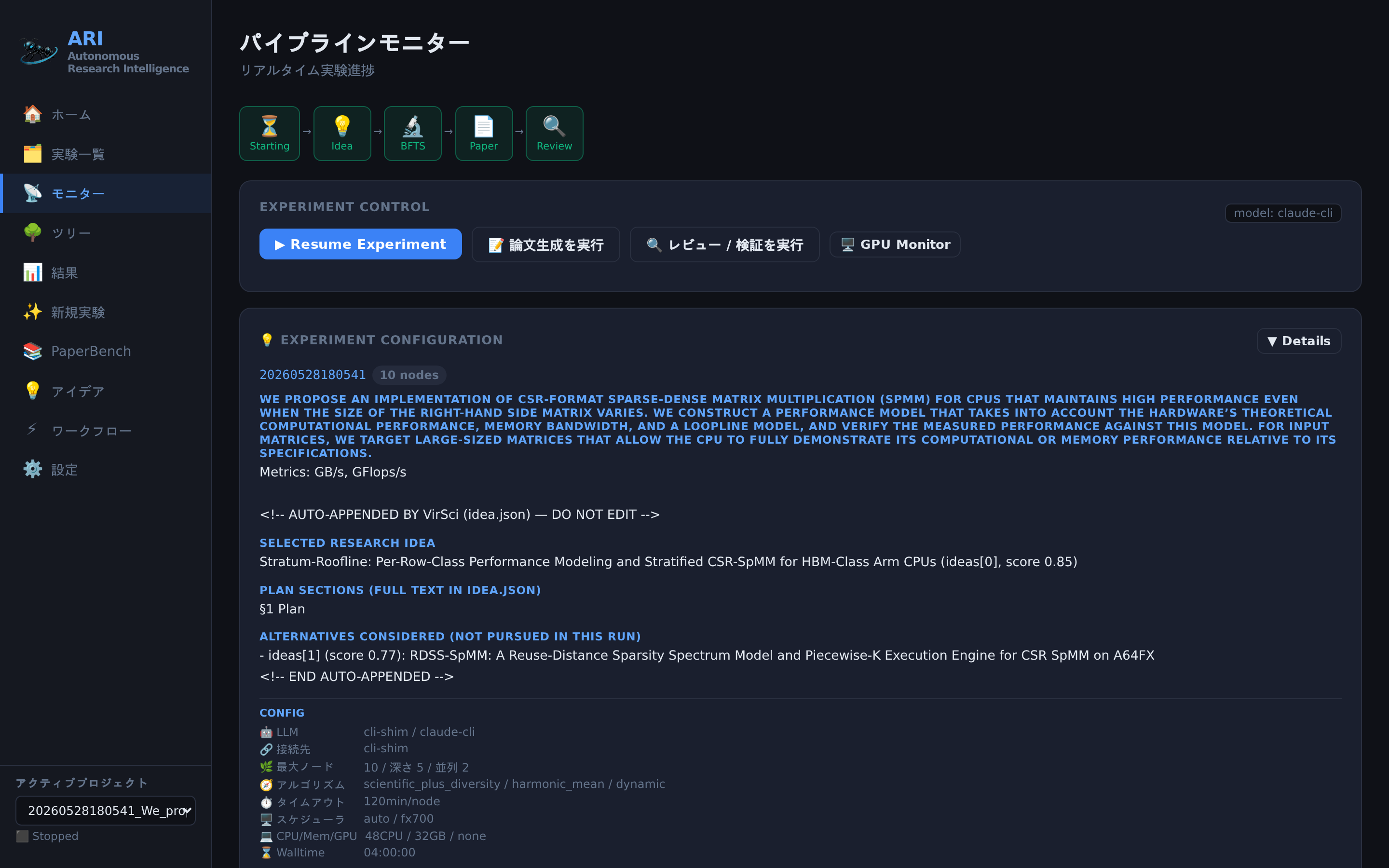
- パイプラインステージ が上部に表示されます(Idea → BFTS → Paper → Review)
- ノードツリー で実験の進捗が色分けされたステータスで表示されます
- ログ がリアルタイムでストリーミングされます
実験ツリー
サイドバーの Tree をクリックすると、完全なインタラクティブ実験ツリーが表示されます:
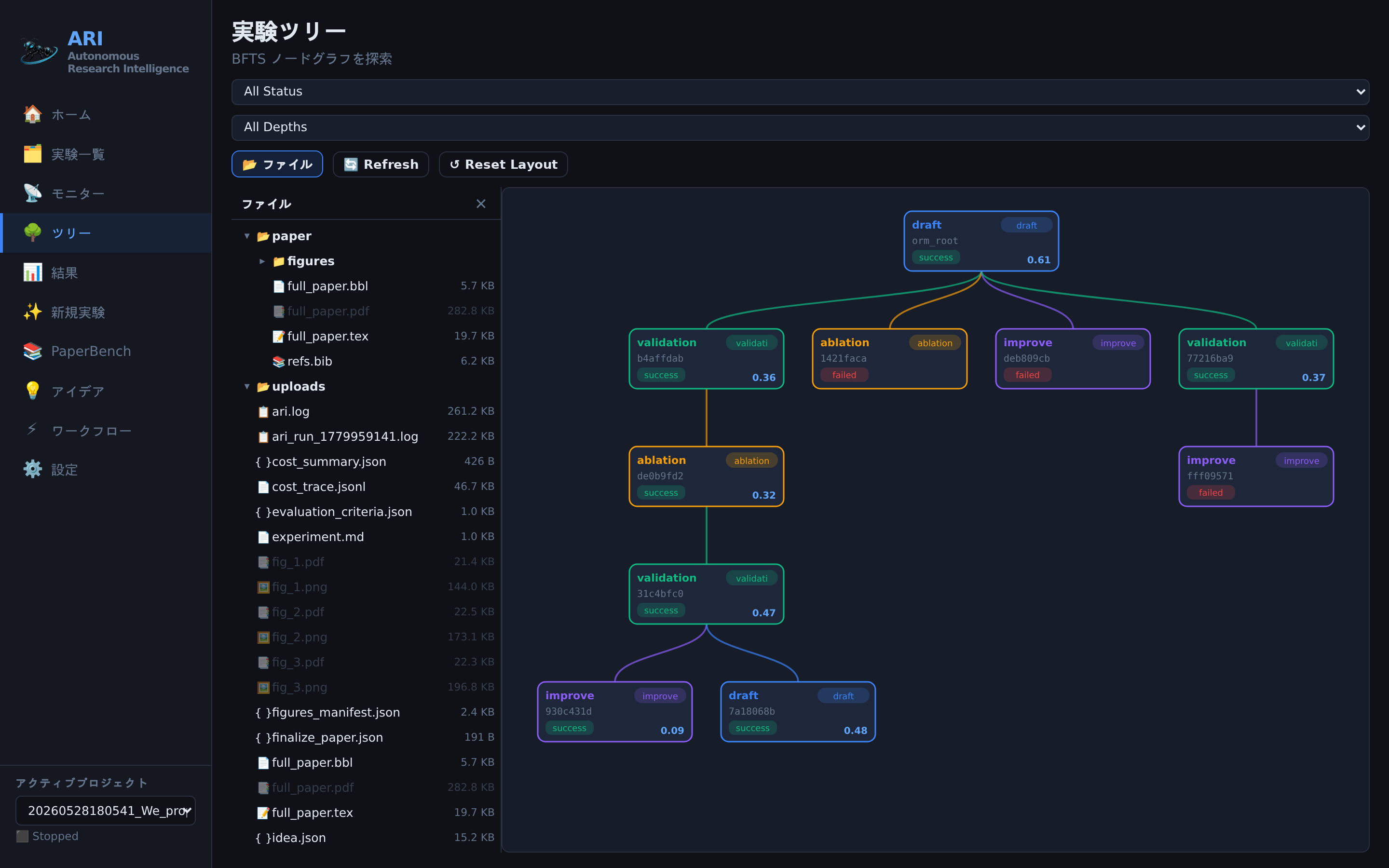
- 緑 のノード = 成功
- 赤 のノード = 失敗
- 青 のノード = 実行中
- 灰色 のノード = 待機中
ノードをクリックすると詳細が表示されます:
| タブ | 表示内容 |
|---|---|
| Overview | ステータス、メトリクス、実行時間、評価の概要 |
| Trace | AI エージェントが行ったすべてのツール呼び出し(ステップごと) |
| Code | この実験で生成されたソースコード |
| Output | ジョブの標準出力、ベンチマーク結果 |
ステップ 6: 結果の確認
実験が完了したら、Results ページに移動します:
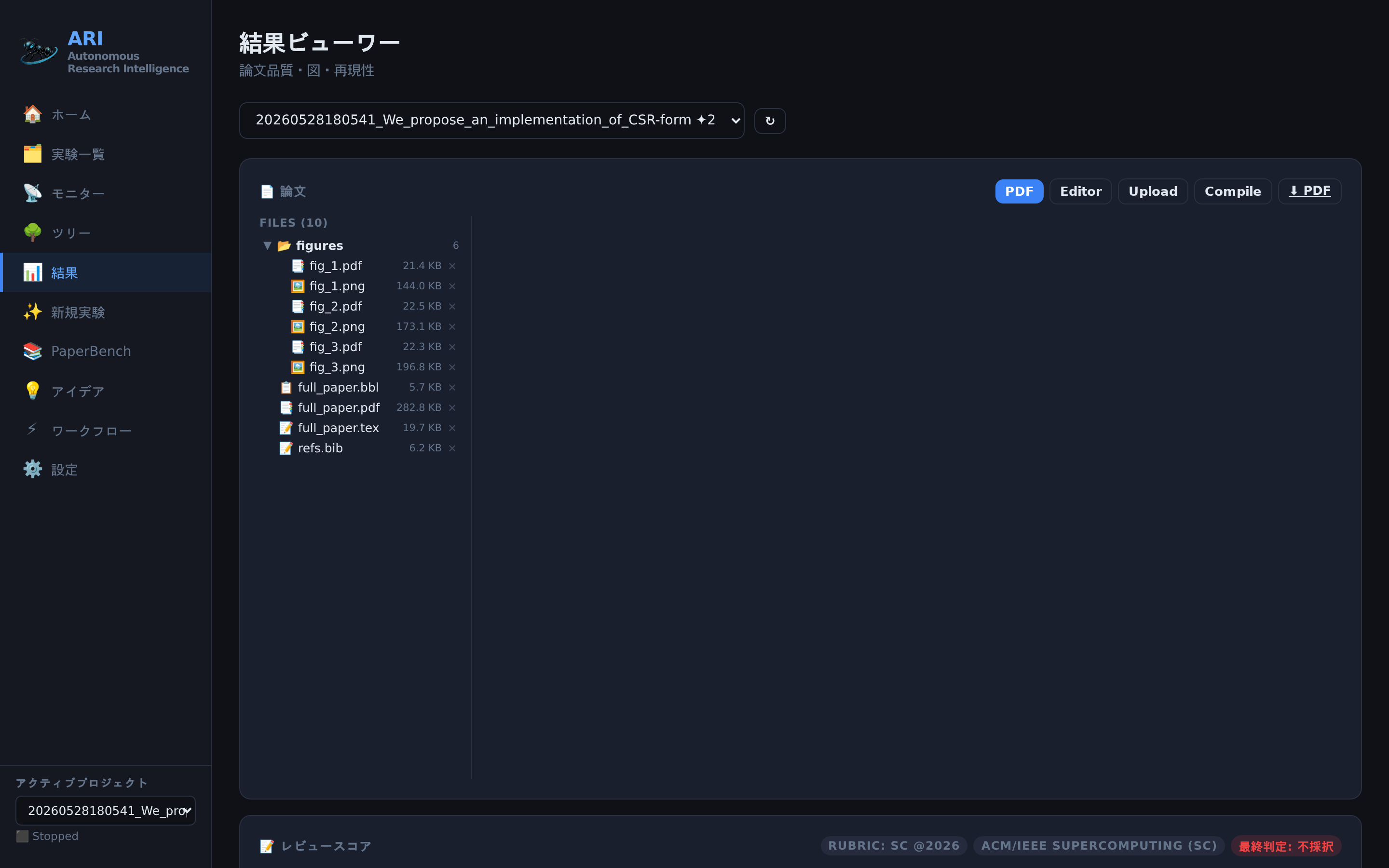
ここでは以下のことができます:
- 論文の編集 — 内蔵の Overleaf 風 LaTeX エディタで
.tex/.bibを編集、コンパイル、PDF をインラインでプレビュー - 自動ピアレビューのスコアとフィードバックの確認
- Experiment Artifact Repository (EAR) ブラウザ(コード、データ、再現性メタデータ)
- 再現性検証レポートの確認
- すべての成果物のダウンロード
出力ファイルは ./checkpoints/<run_id>/ に保存されます:
| ファイル | 説明 |
|---|---|
full_paper.tex / .pdf | 生成された完全な論文 |
review_report.json | ピアレビューのスコアとフィードバック(N>1 のときアンサンブル査読とメタ査読を同梱) |
reproducibility_report.json | 独立した再現性検証 |
tree.json | すべてのメトリクスを含む完全な実験ツリー |
science_data.json | クリーンなデータ(内部用語なし) |
figures_manifest.json | 生成された図表 |
ear/ | Experiment Artifact Repository(コード、データ、ログ、再現性メタデータ) |
experiments/ | ノードごとのソースコードと出力 |
ステップ 7: 設定のカスタマイズ
Settings ページを開いて ARI をカスタマイズします:
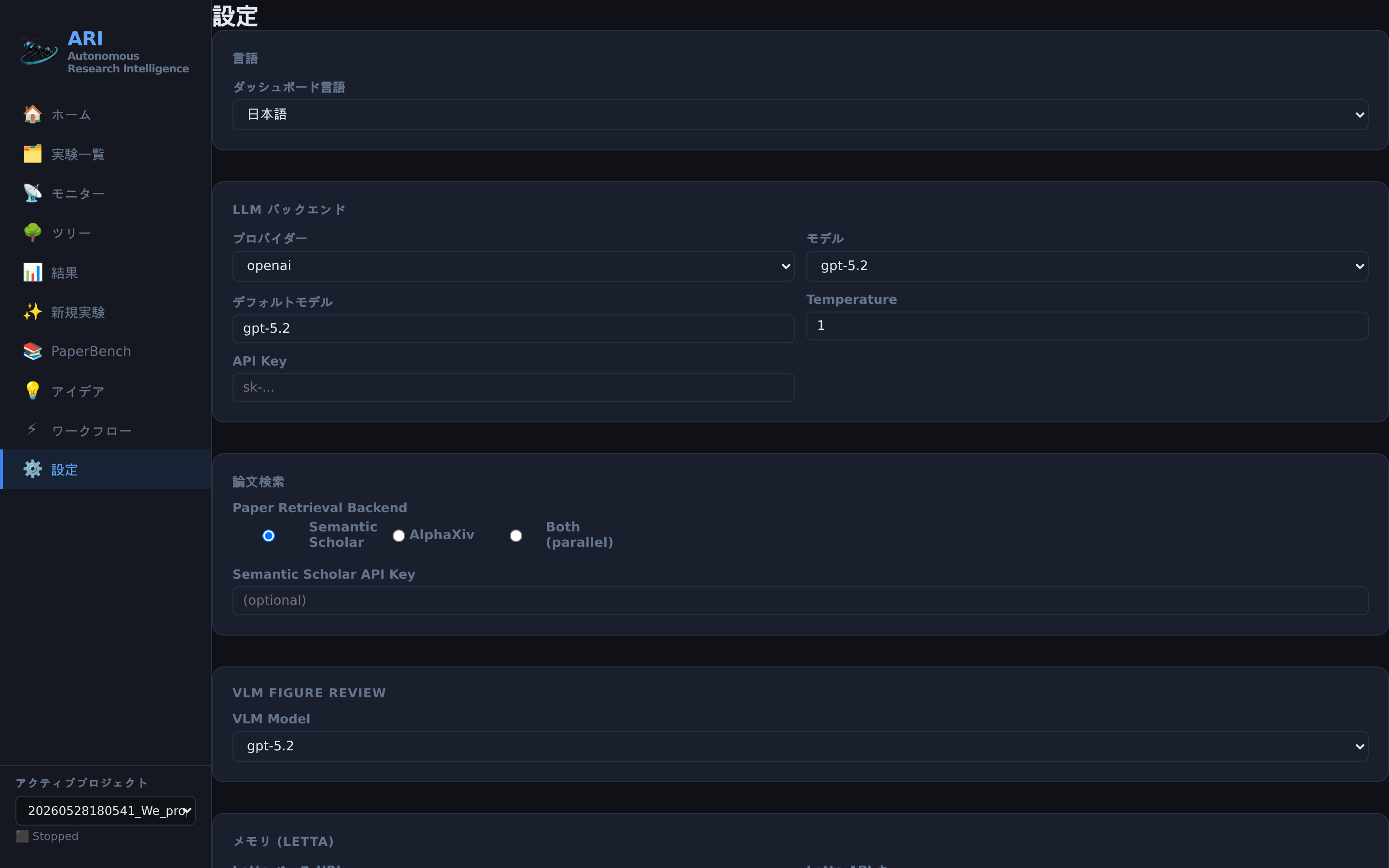
ダッシュボード言語
上部の言語ドロップダウンからダッシュボードの言語(英語、日本語、中国語)を変更できます。
LLM バックエンド
- プロバイダーの選択(OpenAI、Anthropic、Ollama、Custom)
- デフォルトのモデルとテンパレチャーの設定
- API キーの入力(ローカルに保存、UI 上ではマスク表示)
論文検索
- より高いレート制限のため、必要に応じて Semantic Scholar API キーを設定
SLURM / HPC
- クラスタージョブのデフォルトのパーティション、CPU 数、メモリを設定
- Detect をクリックすると、クラスターで利用可能なパーティションを自動検出
コンテナランタイム
- コンテナモードを選択:auto、Docker、Singularity、Apptainer、none
- コンテナイメージとプルポリシー(always / on_start / never)を設定
- Detect Runtime で利用可能なコンテナランタイムを自動検出
VLM 図レビュー
- 図品質レビュー用の VLM モデル(デフォルト:
openai/gpt-4o)を設定 - レビューしきい値と最大反復回数を設定
検索バックエンド
- 論文検索バックエンドを選択:Semantic Scholar(デフォルト)、AlphaXiv、または both(並列)
フェーズごとのモデルオーバーライド
パイプラインのフェーズごとに異なるモデルを使用できます(例: アイデア生成にはより安価なモデル、論文執筆にはより高性能なモデル)。
その他のダッシュボードページ
Ideas ページ
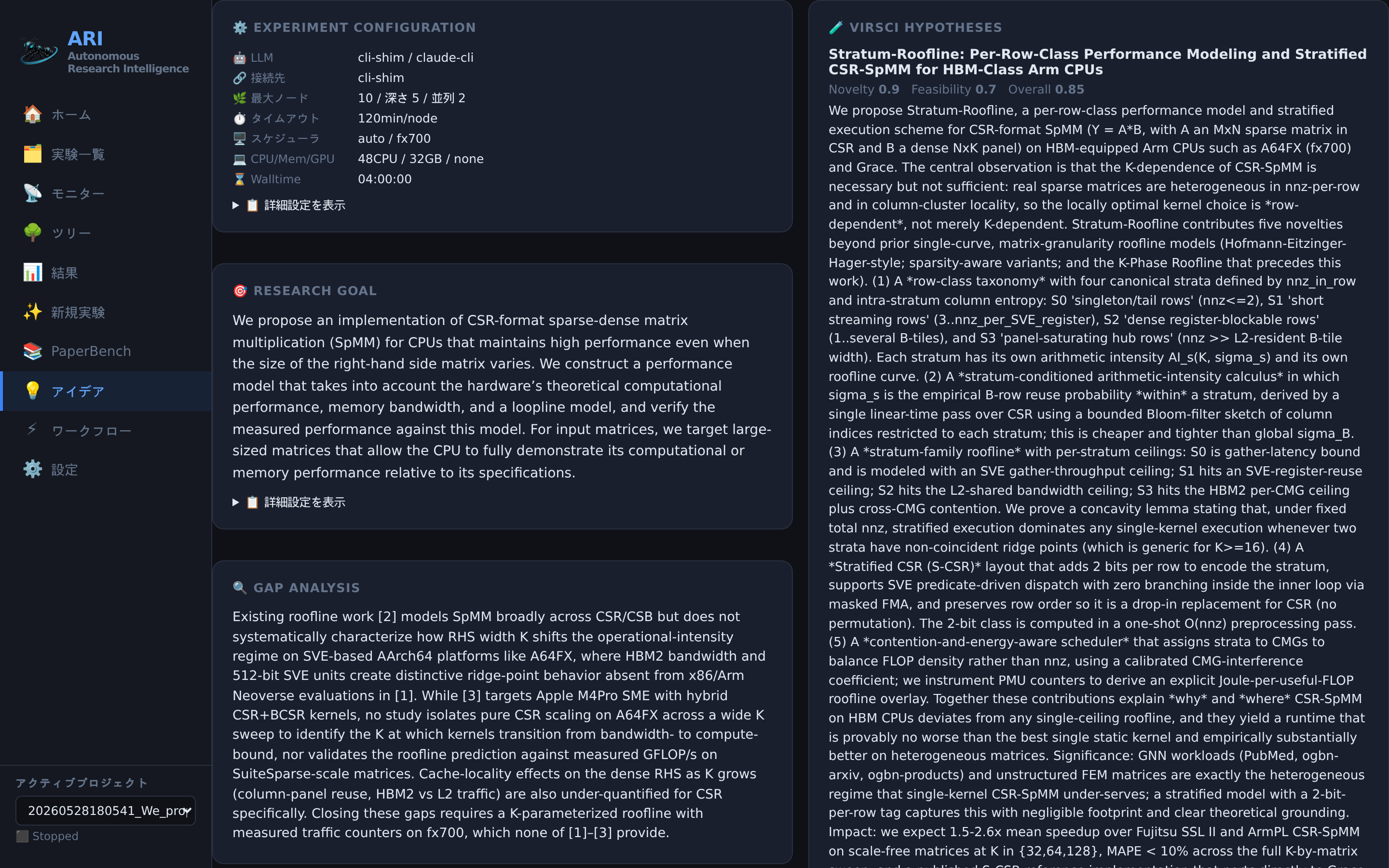
VirSci が生成した研究仮説を、新規性と実現可能性のスコアとともに確認できます。実験設定、研究目標、BFTS ノードの評価も表示されます。
Workflow エディター
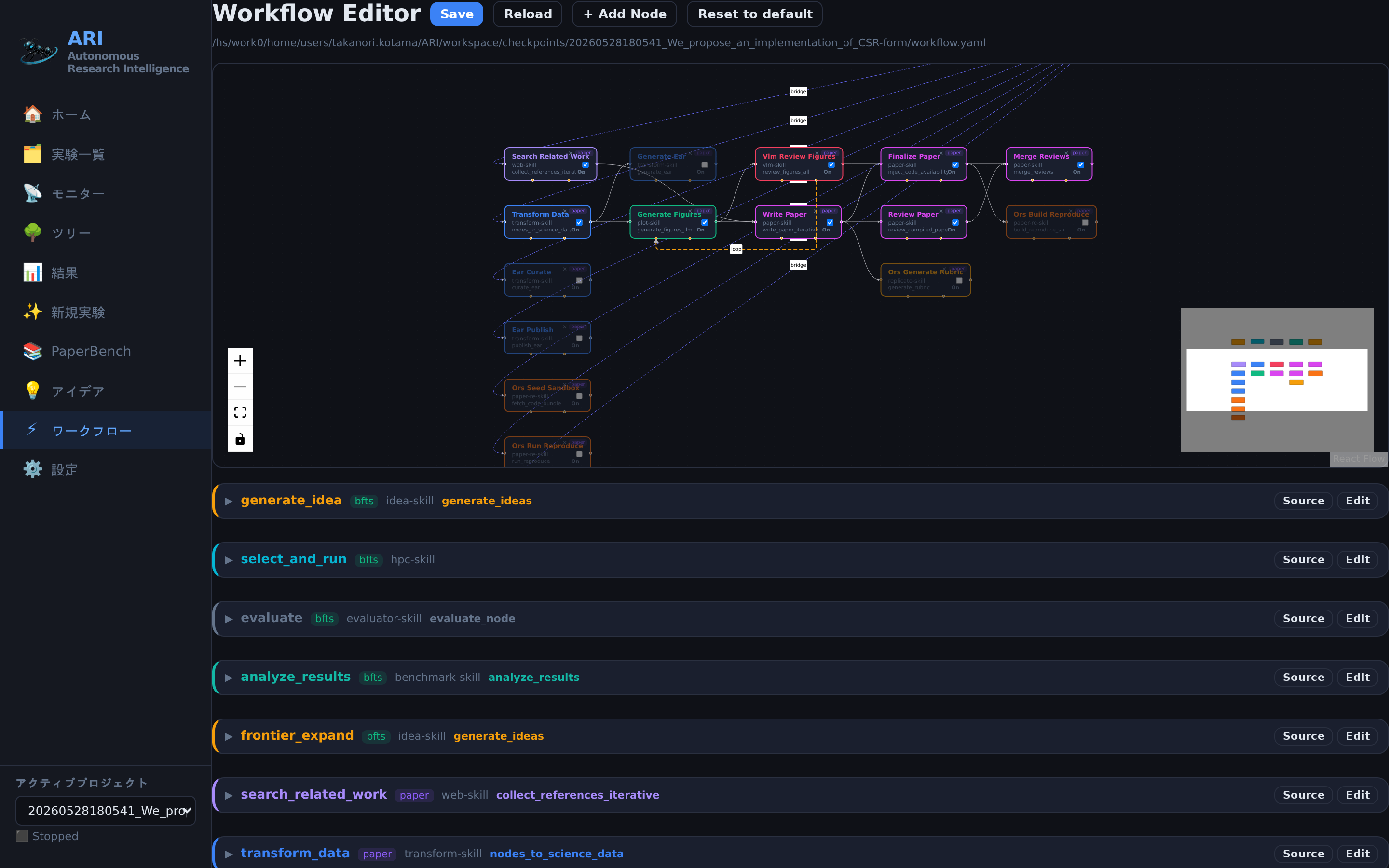
BFTS 後のパイプライン用 React Flow ビジュアル DAG エディタ。ノードのドラッグ、エッジの描画、ステージの有効/無効化、スキル割当が可能です。スイムレーンレイアウトで BFTS と Paper のフェーズを分離。変更は workflow.yaml として保存されます。
ダッシュボードのアーキテクチャと API
ダッシュボードは Python asyncio HTTP サーバーによって配信される React/TypeScript SPA(Vite でビルド)です。以下の 2 つのコンポーネントで構成されています:
- HTTP サーバー (
ari/viz/server.py): REST API + SSE ログストリーミング(メインポート上) - WebSocket サーバー: リアルタイムのツリー更新(ポート+1、例: ダッシュボードが 8765 の場合は 8766)
API エンドポイント
すべてのエンドポイントは http://localhost:<port>/ でアクセスできます。
State & Monitoring
| エンドポイント | メソッド | 説明 |
|---|---|---|
/state | GET | アプリケーションの完全な状態: 現在のフェーズ(idle/idea/bfts/paper/review)、ノード数、実験設定、コストデータ、LLM モデル情報 |
/api/logs | GET (SSE) | ari.log と cost_trace.jsonl からのリアルタイムログの Server-Sent Events ストリーム |
/memory/<node_id> | GET | ノードのメモリストアエントリ(ツール呼び出しトレース、メトリクス、親チェーン) |
/codefile?path=<path> | GET | チェックポイントディレクトリ内のファイルを読み取り(チェックポイント範囲内に制限、最大 2MB) |
Experiment Management
| エンドポイント | メソッド | 説明 |
|---|---|---|
/api/launch | POST | 新しい実験を起動。ボディ: {experiment_md, profile, model, provider, max_nodes, max_depth, max_react, timeout_min, workers, partition, ...}。レスポンス: {ok, pid, checkpoint_path} |
/api/run-stage | POST | 特定のステージを実行: {stage: "resume"/"paper"/"review"} |
/api/stop | POST | 実行中の実験をグレースフルに停止(SIGTERM → SIGKILL フォールバック) |
/api/checkpoints | GET | すべてのチェックポイントディレクトリをステータス、ノード数、レビュースコアとともに一覧表示 |
/api/checkpoint/<id>/summary | GET | 詳細なサマリー: ツリーデータ、レビュー、サイエンスデータ、論文テキスト |
/api/checkpoint/<id>/paper.pdf | GET | 生成された PDF をダウンロード |
/api/checkpoint/<id>/paper.tex | GET | 生成された LaTeX をダウンロード |
/api/active-checkpoint | GET | 現在のアクティブなチェックポイントパス |
/api/switch-checkpoint | POST | アクティブなチェックポイントを切り替え: {path} |
/api/delete-checkpoint | POST | チェックポイントと関連ログを削除: {path} |
/api/upload | POST | アクティブなチェックポイントにファイルをアップロード(バイナリボディ、X-Filename ヘッダー) |
Configuration
| エンドポイント | メソッド | 説明 |
|---|---|---|
/api/settings | GET | 現在の設定: LLM プロバイダー/モデル、Ollama ホスト、SLURM 設定、MCP スキル |
/api/settings | POST | 設定を {checkpoint}/settings.json と .env に保存(アクティブなプロジェクトが必要)。ボディ: {llm_model, llm_provider, ollama_host, slurm_partition, ...} |
/api/env-keys | GET | .env ファイルからのすべての API キーとソース情報 |
/api/env-keys | POST | 単一の API キーを保存: {key, value} |
/api/profiles | GET | 利用可能な環境プロファイル(laptop, hpc, cloud) |
/api/models | GET | 利用可能な LLM プロバイダーとモデル |
/api/workflow | GET | パイプラインステージとスキルメタデータを含む完全な workflow.yaml |
/api/workflow | POST | 変更された workflow.yaml を保存: {path, pipeline} |
/api/skills | GET | 利用可能な MCP スキルを説明付きで一覧表示 |
/api/skill/<name> | GET | スキルの詳細: README、SKILL.md、server.py ソース |
Wizard & Tools
| エンドポイント | メソッド | 説明 |
|---|---|---|
/api/chat-goal | POST | 実験目標の精緻化のためのマルチターン LLM チャット: {messages, context_md} |
/api/config/generate | POST | 自然言語の目標から experiment.md を生成: {goal} |
/api/ssh/test | POST | SSH 接続テスト: {ssh_host, ssh_port, ssh_user, ssh_key, ssh_path} |
/api/scheduler/detect | GET | コンピューティング環境を自動検出(SLURM, PBS, LSF, Kubernetes) |
/api/slurm/partitions | GET | 利用可能な SLURM パーティション |
/api/ollama-resources | GET | GPU 情報(nvidia-smi)、利用可能な Ollama モデル |
/api/gpu-monitor | GET/POST | GPU モニターデーモンの開始/停止 |
WebSocket
| エンドポイント | 説明 |
|---|---|
ws://localhost:<port+1>/ws | リアルタイムのツリー更新をサブスクライブ。メッセージ: {type: "update", data: tree.json, timestamp} |
セキュリティ
- API キーは
.envファイルにのみ保存され、settings.jsonには保存されません - ファイルアクセス(
/codefile)はチェックポイントディレクトリに制限されています - 各実験は分離のために独自のプロセスグループで実行されます
CLI による代替操作
ダッシュボードのすべての操作はコマンドラインからも実行できます:
実験の実行
# 基本的な実行(設定を自動検出)
ari run experiment.md

# 環境プロファイルを指定
ari run experiment.md --profile hpc

# カスタム設定を指定
ari run experiment.md --config ari-core/config/workflow.yaml

# 中断された実行を再開
ari resume ./checkpoints/20260328_matrix_opt/

# 論文パイプラインのみ実行(実験は完了済み)
ari paper ./checkpoints/20260328_matrix_opt/
モニタリングと結果
# ノードツリーとステータスを表示
ari status ./checkpoints/20260328_matrix_opt/

# すべてのプロジェクトを一覧表示
ari projects

# 詳細な結果を表示(ツリー + レビュー)
ari show 20260328_matrix_opt

# 利用可能なツールを一覧表示
ari skills-list
設定
# 現在の設定を表示
ari settings

# モデルを変更
ari settings --model openai/gpt-4o

# SLURM オプションを設定
ari settings --partition gpu --cpus 64 --mem 128
環境変数
| 変数 | 説明 | デフォルト |
|---|---|---|
ARI_BACKEND | LLM バックエンド: ollama / openai / anthropic | ollama |
ARI_MODEL | モデル名(例: qwen3:8b, openai/gpt-4o) | qwen3:8b |
OPENAI_API_KEY | OpenAI API キー | -- |
ANTHROPIC_API_KEY | Anthropic API キー | -- |
OLLAMA_HOST | Ollama サーバーの URL | http://localhost:11434 |
ARI_MAX_NODES | 実験の最大総数 | 50 |
ARI_PARALLEL | 同時実行の実験数 | 4 |
ARI_MAX_REACT | ノードごとの最大 ReAct ステップ数 | 80 |
ARI_TIMEOUT_NODE | ノードごとのタイムアウト(秒) | 7200 |
トラブルシューティング
インストール
| 問題 | 解決策 |
|---|---|
ari: command not found | ~/.local/bin を PATH に追加: export PATH="$HOME/.local/bin:$PATH" |
| セットアップスクリプトが失敗する | Python のバージョンを確認: python3 --version(3.10 以上が必要) |
| 権限エラー | sudo を使わないでください。通常のユーザーで実行してください。 |
AI モデル
| 問題 | 解決策 |
|---|---|
| Ollama 接続が拒否される | 別のターミナルで ollama serve が実行中か確認してください |
LLM Provider NOT provided | プロバイダー接頭辞を使用: gpt-4o ではなく openai/gpt-4o |
| 遅い、またはタイムアウト | より小さいモデル(qwen3:8b)を使用するか、Settings でタイムアウトを延長 |
実験
| 問題 | 解決策 |
|---|---|
| すべてのノードが失敗した | Tree ビューを開き、失敗したノードをクリックして Trace タブを確認 |
| 結果が表示されない | Monitor ページを確認 — 実験がまだ実行中の可能性があります |
| 実行が中断された | Experiments ページで該当の実行を見つけ、Resume をクリック |
論文生成
| 問題 | 解決策 |
|---|---|
| PDF が生成されない | LaTeX をインストール: conda install -c conda-forge texlive-core |
No paper text available | インストール: pip install pymupdf pdfminer.six |
クイックスタートレシピ
# 1. インストール
git clone https://github.com/kotama7/ARI.git && cd ARI && bash setup.sh

# 2. AI のセットアップ(無料、ローカル)
ollama pull qwen3:8b && ollama serve &
export ARI_BACKEND=ollama ARI_MODEL=qwen3:8b

# 3. すべてのサービスを起動(Letta + registry + GUI を :8765 で)
./start.sh
# http://localhost:8765 を開いて、ウィザードで実験を作成しましょう!
# 停止: ./shutdown.sh
次のステップ
- 今起きたことを理解する: はじめての実験を最後まで は、ゴール → 探索 → 論文 → 再現 のパイプライン全体を辿り、各ステージが存在する理由を説明します。
- つまずいたら: FAQ が初回実行でよくある質問を、用語集 が頻出用語を解説します。
- CLI の使い方: コマンドライン操作については CLI リファレンス を参照
- 実験ファイル: 高度な記法については 実験ファイルの書き方 を参照
- HPC クラスター: SLURM の設定については HPC セットアップガイド を参照
- ARI の拡張: 新しいスキルの追加については 拡張ガイド を参照